
无标题
# Ubuntu添加中文输入法-手把手教学包会
由于电脑本身的内存不太够用了(虚拟机太多了),这次又重新装了一遍Ubuntu虚拟机,装好后回想起之前再Ubuntu装中文输入法已经是一年多前了,现在又忘记了,之前保存的一个正确的博客又找不到了,在网上搜了些也不能马上找到正确的,所以突发奇想,写成博客的形式,以后找起来也方便,自己点开自己的博客就能找到,岂不美哉!
接下来就开始我们的中文输入法安装吧,其实并不难,但是时间久了,难免会忘记
- 首先右键桌面,选择在终端打开,如下图所示,对应英文是
open in the terminal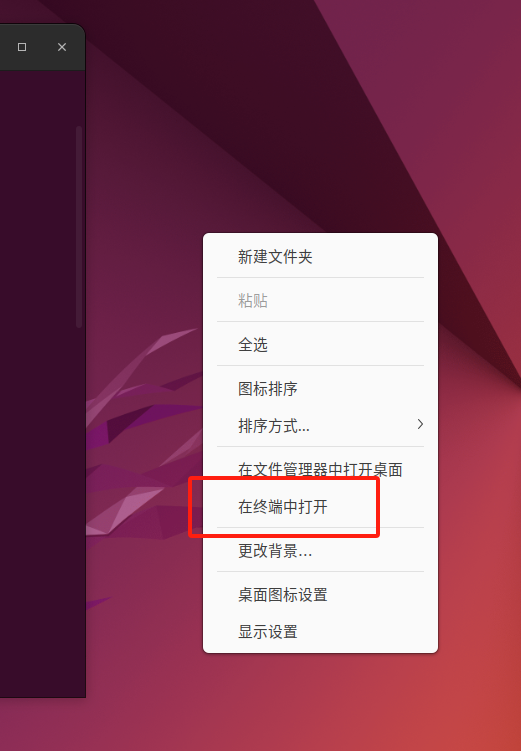
2.进入终端之后,下载一个拼音输入法,在终端中输入sudo apt-get install fcitx-googlepinyin
3.下载完成后点击左下角的图标选择,语言支持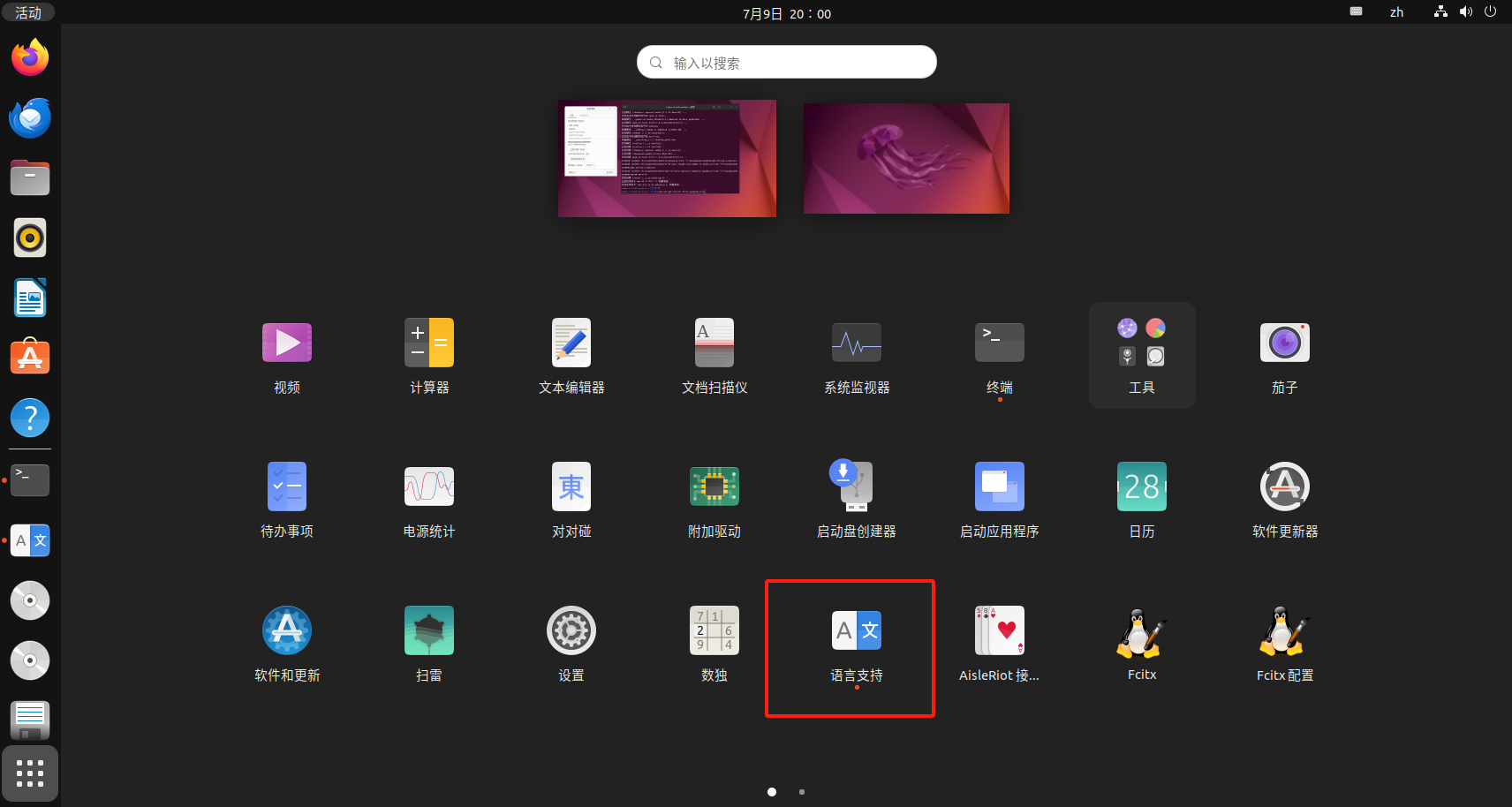
4.打开界面后,选择Fcitx 4的输入法系统,途中若出现需要下载的话。点击下载安装即可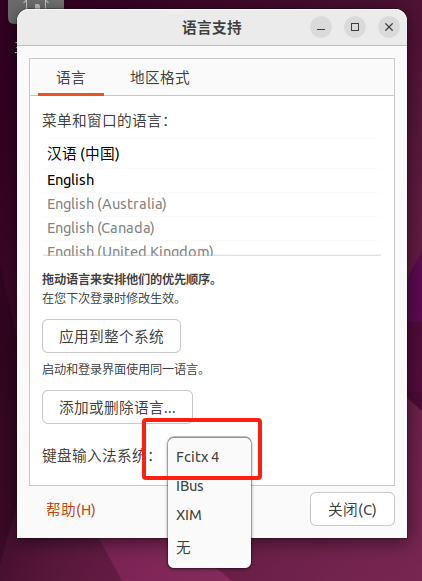
5.如上图选择完成输入法系统后,需要重启一下系统,重启后可以看到虚拟机右上角多出一个键盘的图标,这样就完成了中文输入法的添加了,按Ctrl + Space即可切换输入法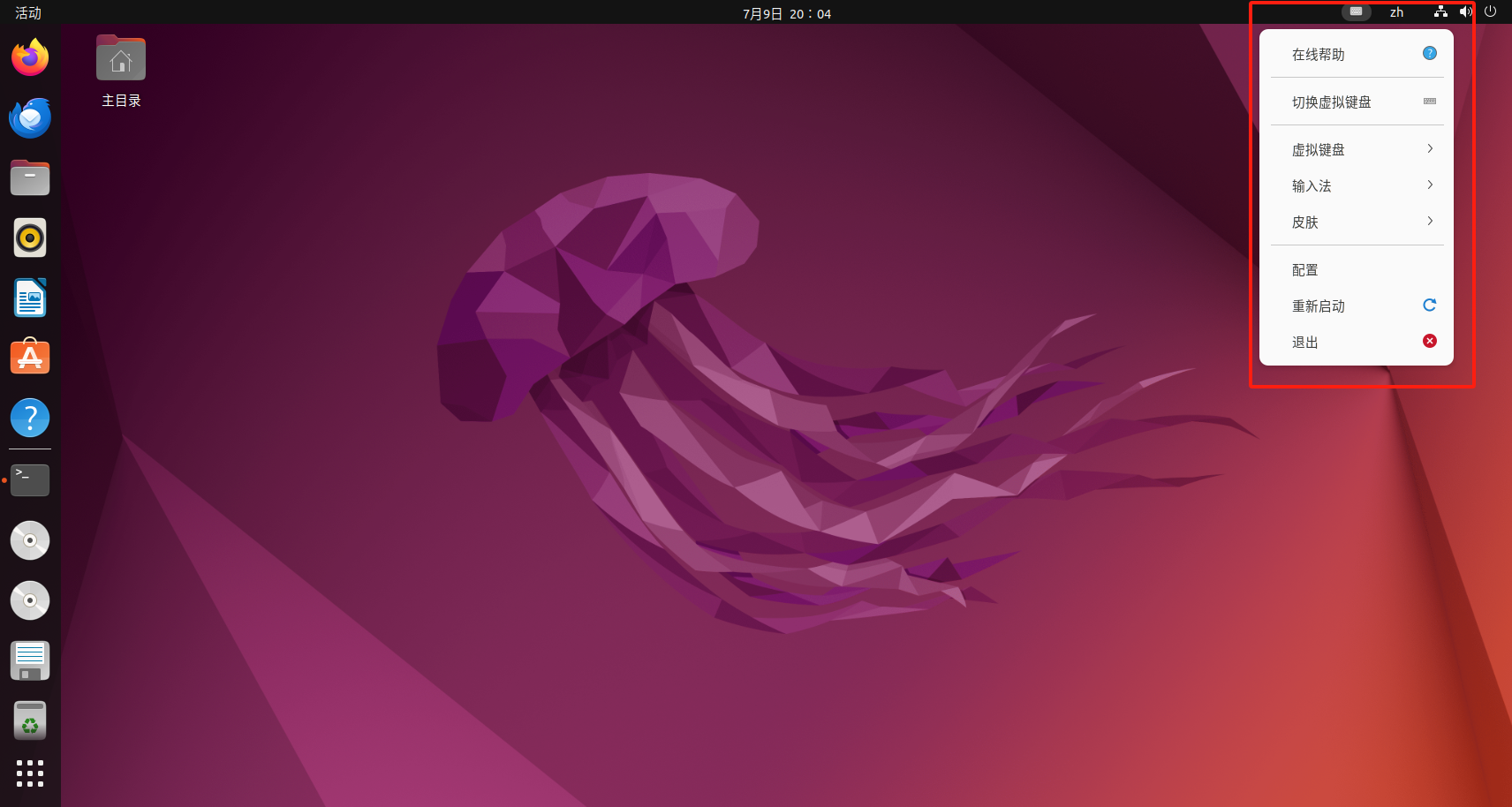
由于我在写这篇博客时,已经将系统切换为中文了,如果有还未切换的,可以按照以下步骤进行切换
1.打开设置,找到Language&Region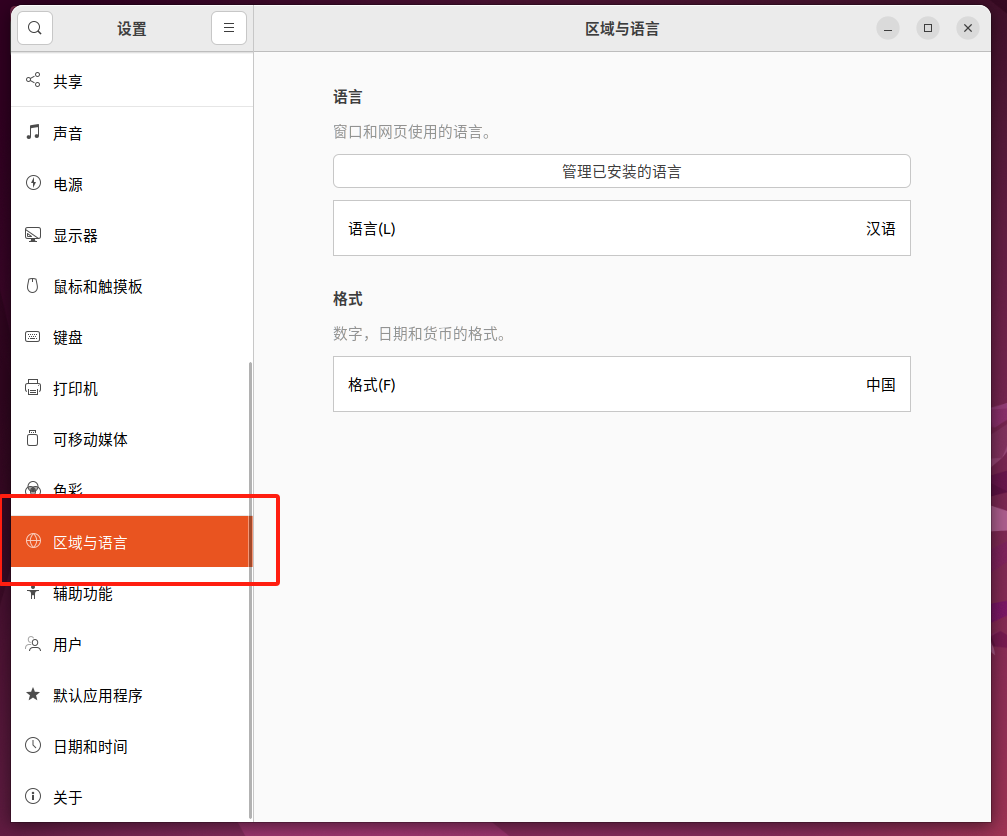
2.选择管理已安装的语言,并将汉语添加至语言中即可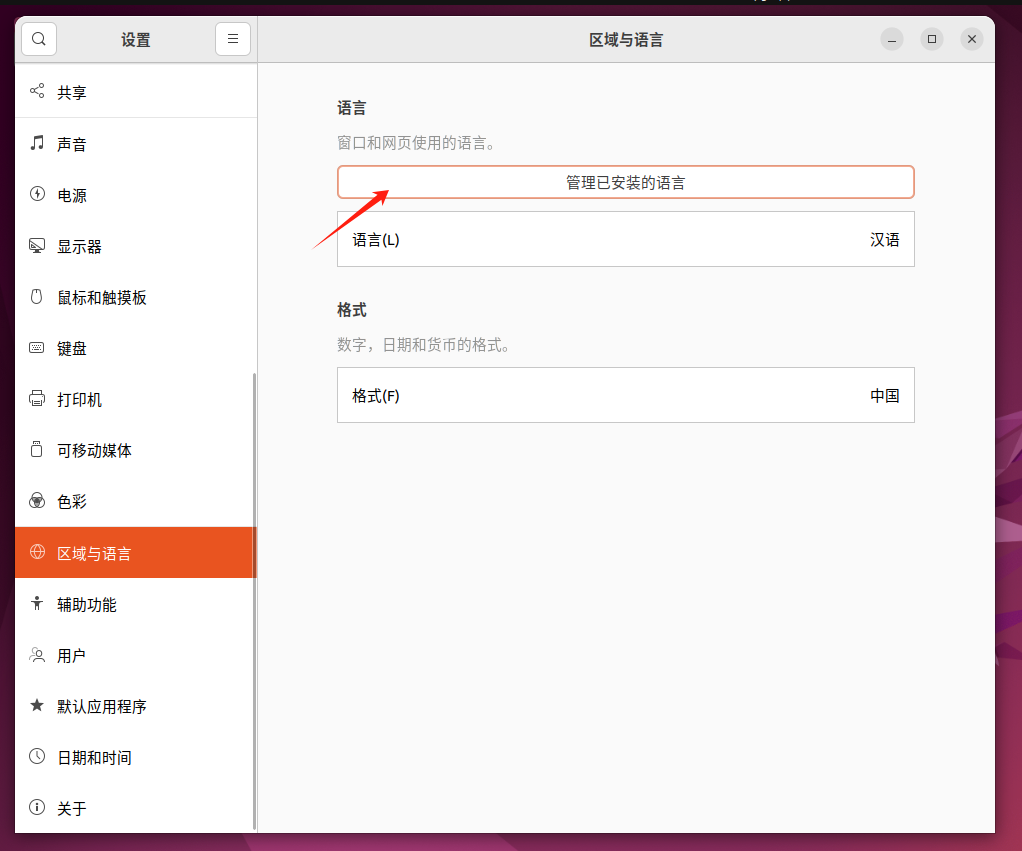
3.添加中文简体和英文即可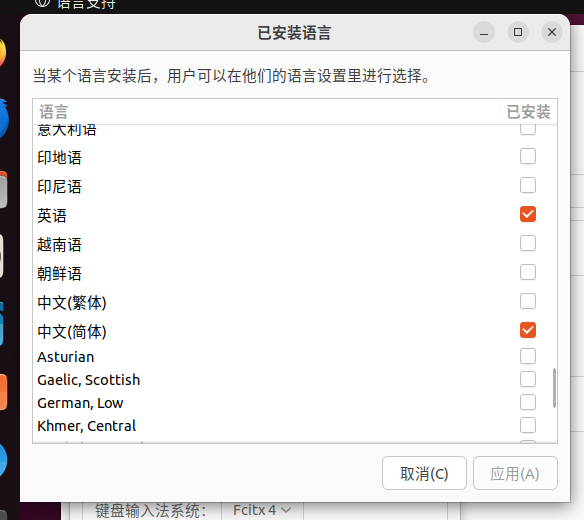
希望可以帮助到大家,如果可以大家的点点赞和收藏,有问题也可以在评论区告诉我,大家一起讨论。
本博客所有文章除特别声明外,均采用 CC BY-NC-SA 4.0 许可协议。转载请注明来源 wicked!